

ERFAHRE ALLES ZUM ORWO FOTO DESIGNER SOFTWAREUPDATE
Bereit für ein Update, das deine kreativen Grenzen sprengt? Die brandneue Version des ORWO Foto Designers ist da und bringt frischen Wind in deine digitale Dunkelkammer! Erfahre Alles zu den wichtigsten Änderungen, die das aktuelle Softwareupdate mit sich bringt.
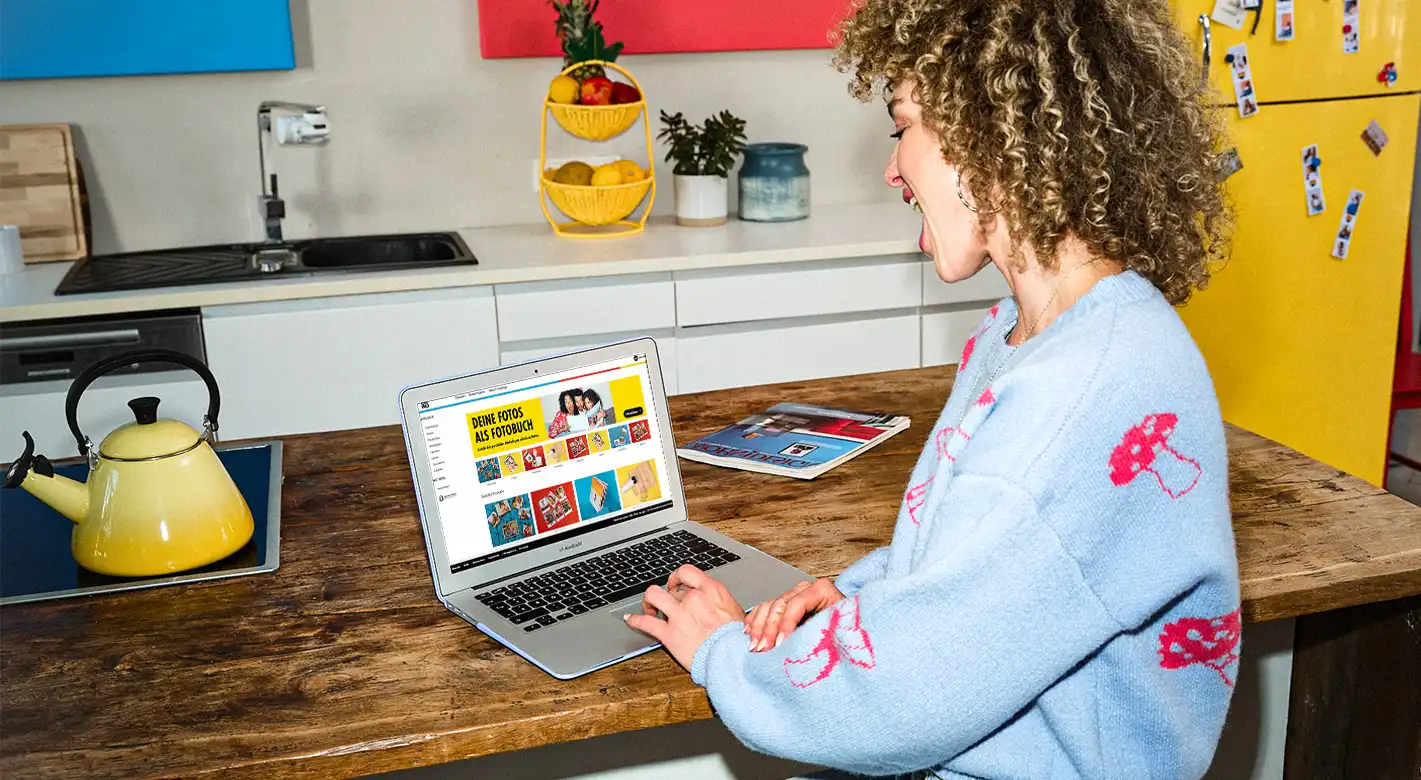
Neu in Version V 6.4 – Smartphone-Upload & noch mehr Komfort
Mit Version 6.4 des ORWO Foto Designers wird dein Workflow noch flexibler. Neben Performance-Optimierungen und weiteren Stabilitätsverbesserungen erwartet dich ein echtes Praxis-Upgrade: der direkte Upload deiner Smartphone-Bilder in die Desktop-Software. So gelangst du noch schneller vom Schnappschuss zum fertigen Fotoprodukt – einfach, modern und effizient.
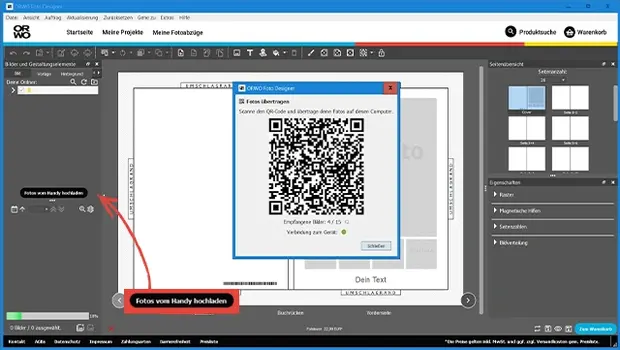
Die neue Highlight-Funktion: Smartphone-Bilder direkt übertragen
Ab Version 6.4 kannst du deine Fotos direkt vom Smartphone in den ORWO Foto Designer (Desktop-Version) hochladen – ganz ohne Kabel oder manuelles Zwischenspeichern. Für den Upload wird lediglich kurzzeitig eine Internetverbindung benötigt. Sobald deine Bilder übertragen sind, kannst du wie gewohnt offline weitergestalten.
Deine Vorteile:
- Schnelle, kabellose Übertragung
- Direktes Einfügen in dein Projekt
- Nach dem Upload komplett offline nutzbar
Hinweis: Die Funktion steht ausschließlich in der Desktop-Version des ORWO Foto Designers zur Verfügung.
Neuerungen in Version 6.3
Wir arbeiten stets daran, unsere Software zu verbessern. Dazu gehören auch kleine Änderungen an bestehenden Funktionen oder das Hinzufügen neuer Möglichkeiten für noch mehr Gestaltungsfreiheit.
Auf dieser Seite zeigen wir dir, welche Neuerungen die ORWO Foto Designer Version 6.3 für dich bereithält. Falls du unsere Software noch gar nicht installiert hast, findest du hier den Download und alle weiteren Infos zu Systemanforderungen und Co.
Bild- und Textboxen hinzufügen
Die wichtigste Neuerung zuerst: Es gab eine Änderung daran, wie du Bild- und Textboxen zu deiner Gestaltungsfläche hinzufügst. Aber keine Sorge, es ist immer noch ganz easy:
- Suche oben in der Werkzeugleiste die bekannten Symbole für das Hinzufügen einer Bild- oder Textbox
- Klicke einmal auf das entsprechende Symbol.
- Die Bild- bzw. Textbox „klebt“ nun an deiner Maus. Du kannst sie an eine beliebige Stelle auf der Gestaltungsfläche ziehen (die Maustaste dabei nicht gedrückt halten!).
- Klicke erneut mit der linken Maustaste, um die Bild- bzw. Textbox fallenzulassen. Fertig!
Das Eigenschaftsfenster
Mit dem Softwareupdate auf Version 6.3 findest du einige Einstellungen jetzt an einem neuen Platz: Unten im Editor rechts (du kannst es aber auch an eine beliebige andere Stelle ziehen) befindet sich nun ein Eigenschaftsfenster, das dir die wichtigsten Einstellungen auf einen Blick zusammenfasst.
Hier kannst du zum Beispiel die magnetischen Hilfslinien ein- und ausschalten oder Seitenzahlen zu deinem Fotobuch hinzufügen.
Du kannst in diesem Fenster aber auch die ausgewählte Text- oder Bildbox bearbeiten und ihr zum Beispiel einen Schatten geben, Textgrößen ändern oder dein Foto einfärben.
Dekorationen direkt übertragen
Bleiben wir gleich bei der Gestaltung: Du möchtest beim Fotobuch-Gestalten für alle deine Fotos den gleichen Rahmen oder die gleiche Maske hinzufügen oder ihnen allen einen Schatten geben? Das geht jetzt mit nur wenigen Klicks: Wenn du eine Bildbox nach deinen Wünschen gestaltet hast, klicke einmal mit rechts auf die Bildbox und suche nach dem Menüpunkt „Dekoration direkt übertragen“. Nun kannst du auswählen, ob du die Dekoration der Bildbox auf eine Seite, eine Doppelseite oder gleich auf alle Bildboxen in deinem Projekt übertragen möchtest. Schwupps – schon hast du alle Bilder in deinem Fotobuch mit der gleichen Deko versehen.
Das Ganze funktioniert übrigens auch bei Textboxen. ;)
Einen eigenen Stil erstellen
Nach dem Softwareupdate auf ORWO Foto Designer Version 6.3 kannst du jetzt auch eigene Stile für deine Fotobuch-Projekte anlegen oder bestehende Stile bearbeiten. Das spart dir später beim Gestalten Zeit, weil du Hintergrundfarben, Rahmen und Schatten direkt für dein gesamtes Projekt festlegen kannst.
Und so geht's:
- Klicke beim Start eines neuen Fotobuch-Projekts im Fenster „Wähle den Stil für dein Fotobuch“ auf „Neu“.
- In diesem Fenster kannst du nun deinen Stil erstellen. Lege zum Beispiel die Anzahl der Hintergrundfarben (bis zu 4) und die Farben selbst fest. Achtung: Die Verteilung im Fotobuch erfolgt später zufällig. Du kannst auch Einstellungen für Rahmen und Schatten von Bildboxen festlegen.
- Wenn du mit deinem Stil zufrieden bist, speichere ihn ab und er ist ready für jedes deiner Projekte. Dein Stil wird dir von nun an im Fenster „Wähle den Stil für dein Fotobuch“ ganz vorn angezeigt. Du erreichst es übrigens nicht nur beim Start eines Fotobuch-Projekts sondern auch über das Pinsel-Symbol in der Werkzeugleiste des Editors.
Eigene Stile kannst du übrigens auch für Kalender erstellen.
Weitere Anpassungen
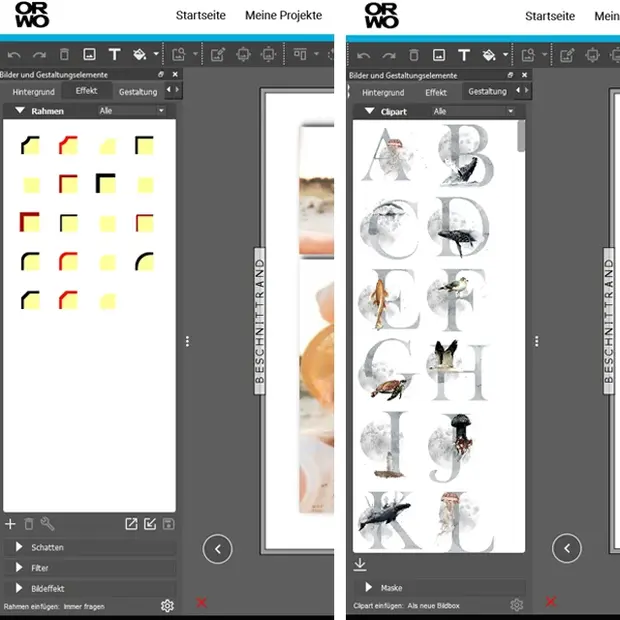
Mit dem Softwareupdate auf ORWO Foto Designer Version 6.3 gibt es noch einige weitere kleinere Änderungen. Nicht alle davon sind direkt in der Softwareoberfläche sichtbar. Eine Neuerung kannst du aber ebenfalls beim Gestalten deiner Fotoprodukte entdecken: Im Fenster „Bilder und Gestaltungselemente“ findest du neben dem Reiter „Effekte“ jetzt auch noch den Reiter „Gestaltung“. Dort befinden sich alle Cliparts und Masken. Im Reiter „Effekte“ sind wie bisher auch alle Rahmen, Schatten, Filter und Bildeffekte zu finden.
Und jetzt: Ran an die Gestaltung!
Jetzt bist du bestens über alle wichtigen Änderungen aus dem neuesten Update der ORWO Foto Designer Software informiert. Deinen großartigen Fotoprojekten steht nun also nichts mehr im Weg. Wir wünschen dir viel Spaß beim Gestalten!